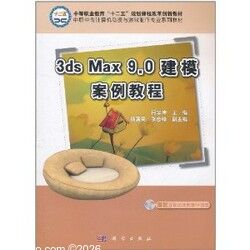
《3ds Max 9.0建模案例教程》以应用为主线,以3dsmax9.0为主要工具,专门介绍室内模型的制作方法。所有实例都从实际应用出发。全书共分8个单元,分别介绍了3dsmax9.0的基本操作,客厅、卧室、书房的建模设计,卫浴器具、灯具、室内家电的建模设计,以及灯光和v-ray的应用,最后一个单元安排了三个综合实训,引导读者综合运用之前学习到的技能。
《3ds Max 9.0建模案例教程》中的每个单元由多个任务组成,从单元二开始每个任务都包含“任务目标”’、“任务说明”、“实现步骤”、“相关知识”、“任务检测与评估”五个部分,对关键的知识点还设置了“小提示”等加以简单强调。《3dsmax9.0建模案例教程》配套光盘中除了包含各实例相应的源文件、渲染效果图、素材等内容外,还提供了全部实例操作的视频教程,读者学习起来直观易懂,降低了学习难度。
《3ds Max 9.0建模案例教程》适合作为中职院校计算机动漫与游戏制作专业、艺术类专业的教材,或培训班的指导用书,也可以供3dsmax建模技术爱好者使用。
编辑推荐
《3ds Max 9.0建模案例教程》是中等职业教育“十二五”规划课程改革创新教材,中职中专计算机动漫与游戏制作专业系列教材。 目录
单元一 3ds max 9.0的基本操作
任务一 认识3ds max 9.0的用户界面
任务二 自定义视图布局
任务三 快捷键的设置
单元二 客厅建模设计
任务一 形组合沙发——挤出
任务二 休闲沙发——斜切
任务三 欧式贵妃椅——线
任务四 现代茶几——扩展几何体
任务五 电视柜——布尔
任务六 餐桌、餐椅——多边形建模
任务七 天花板——挤出
任务八 楼梯——弯曲
单元三 卧室、书房建模设计
任务一 枕头——ffd长方体
任务二 主人床——面片栅格建模
任务三 休闲凳——选择并旋转
任务四 窗帘——放样
任务五 室内墙壁——挤出
任务六 办公转椅——阵列
任务七 组合书桌——倒角
单元四 卫浴器具、灯具建模设计
任务一 面盆水龙头——放样
任务二 陶瓷洗脸盆——布尔
任务三 室内时尚台灯——缩放变形
任务四 客厅水晶吸顶灯——阵列
任务五 餐厅水晶吊灯——对齐
单元五 室内家电建模设计
任务一 液晶显示器——编辑网格
任务二 液晶电视——多边形建模
任务三 组合音响——车削
任务四 立式电风扇——网格平滑
任务五 饮水机——倒角
任务六 洗衣机——分离
任务七 电冰箱——-ffd自由变形
任务八 挂式空调器——晶格
任务九 立式空调器——多边形建模
单元六 灯光的应用
任务一 筒灯效果——目标聚光灯
任务二 台灯——泛光灯
任务三 天光效果——模拟天光
任务四 点、线、面光源
单元七 v-ray的应用
任务一 v-ray的整体介绍
任务二 v-ray的焦散效果
任务三 v-ray灯光的使用
任务四 v-ray室内阳光效果
单元八 项目实训
任务一 客厅的制作
任务二 卧室的制作
任务三 洗手间的制作 文摘
版权页:
插图:
FFD(长方体/圆柱体)修改器:FFD代表“自由形式变形”。FFD(长方体)与FFD(圆柱体)修改器可以用于对象修改器和空间扭曲中。也可将它用于构建类似椅子和雕塑这样的圆图形。还可以创建长方体形状与圆柱体形状品格自由形式变形动画。它的效果用于舞蹈、汽车或坦克的计算机动画中。
FFD修改器的源晶格和在堆栈中将其指定到的几何体相匹配。这可以是整个对象,也可以是面或顶点的子对象选择。
FFD修改器使用晶格框包围选中几何体。通过调整晶格的控制点,可以改变封闭几何体的形状。例如,在蛇上创建一个凸起。使用“自动关键点”按钮可以设置品格点动画,因此可以使几何体变形。
展开FFD修改器堆栈,可以看到以下三个选项。
控制点——在此子对象层级,可以选择并操纵晶格的控制点,可以一次处理一个或以组为单位处理(使用标准方法选择多个对象)。操纵控制点将影响基本对象的形状,可以给控制点使用标准变形方法。当修改控制点时如果启用了“自动关键点”按钮,此点将变为动画。
晶格——在此子对象层级,可从几何体中单独的摆放、旋转或缩放晶格框。如果启用了“自动关键点”按钮,此晶格将变为动画。当首先应用FFD时,默认品格是一个包围几何体的边昴框。移动或缩放品格时,仅位于体积内的顶点子集合可应用局部变形。
设置体积——在此子对象层级,变形品格控制点变为绿色,可以选择并操作控制点而不影响修改对象。这使晶格更精确地符合不规则形状对象,当变形时这将提供更好的控制。
“设置体积”主要用于设置品格原始状态。如果控制点已是动画或启用“动画”按钮时,此时“设置体积”与子对象层级上的“控制点”使用一样,当操作该点时改变对象形状。
FFD参数卷展栏如图5-210所示。
(1)“尺寸”组
品格尺寸——此文本显示晶格中当前的控制点数目(例如,4x4x4),同时显示在“堆栈”列表中修改器名称的旁边。
设置点数一一显示一个对话框,其中包含三个标为“长度”、“宽度”和“高度”的微调器以及“确定/取消”按钮。指定品格中所需控制点数目,然后单击“确定”按钮,以进行更改。
警告:请在调整晶格控制点的位置之前更改其尺寸。当使用该对话框更改控制点的数目时,用户之前对控制点所作的任何调整都会丢失(可以撤销使用该对话框的操作)。| ISBN | |
|---|---|
| 出版社 | 科学出版社 |
| 作者 | 柯华坤 |
| 尺寸 | 16 |